
Odoo タイムシートで業務効率を向上!プロジェクト管理と正確な請求を実現

皆さんは、日々の業務時間の記録やプロジェクトの進捗管理に苦労していませんか?特に、複数のプロジェクトを同時進行している場合や、クライアントへの請求業務が発生する場合、正確な時間管理は非常に重要です。しかし、手作業での記録や集計には手間がかかり、ミスも起こりやすくなります。
そこで今回は、ビジネス統合管理ソフトウェアOdooの便利な機能の一つである「タイムシート」アプリに焦点を当て、その概要から使い方、活用方法までを分かりやすく解説します。
Odoo初心者の方でも、この記事を読むことでタイムシートの基本的な知識を習得し、日々の業務に役立てることができるでしょう。
Odoo公式動画>> [ARCHIVED] Timesheets | Odoo Project & Timesheets
※以下、掲載画像は「[ARCHIVED] Timesheets | Odoo Project & Timesheets」を参考にしていますので、画面は英語表記となっています。実際の画面は日本語に対応しています。
1. タイムシートアプリとは
Odooのタイムシートアプリは、従業員が日々の業務時間を記録・管理するための機能です。プロジェクト管理と時間追跡は密接に関連しており、タイムシートを活用することで、クライアントへの正確な請求、プロジェクトの進捗状況の把握、業務のボトルネックの特定と解決に役立ちます。
従業員は、PCのデスクトップだけでなく、スマートフォンからも簡単に時間を記録できます。これにより、場所を選ばずにリアルタイムな時間管理が可能となり、記録作業にかかる時間を大幅に削減できます。
管理者は、チーム全体のタイムシートを一覧で確認でき、プロジェクト別や従業員別など、様々な切り口で集計・分析することができます。これにより、プロジェクトの状況を可視化し、効率的なリソース配分や改善策の検討に繋げることが可能です。
2. タイムシートアプリの使い方
①基本的な操作画面
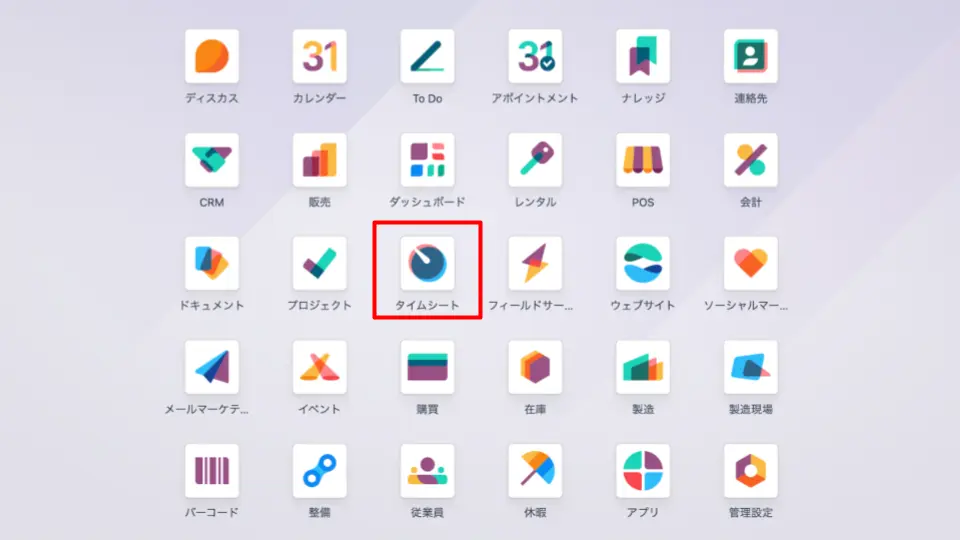
Odooのメインダッシュボードから「タイムシート」アプリを選択すると、週ごとのタイムシートが表示されます。マネージャーとしてログインしている場合は、チーム全体のタイムシートを確認できますが、一般の従業員は自分のタイムシートのみ閲覧可能です。
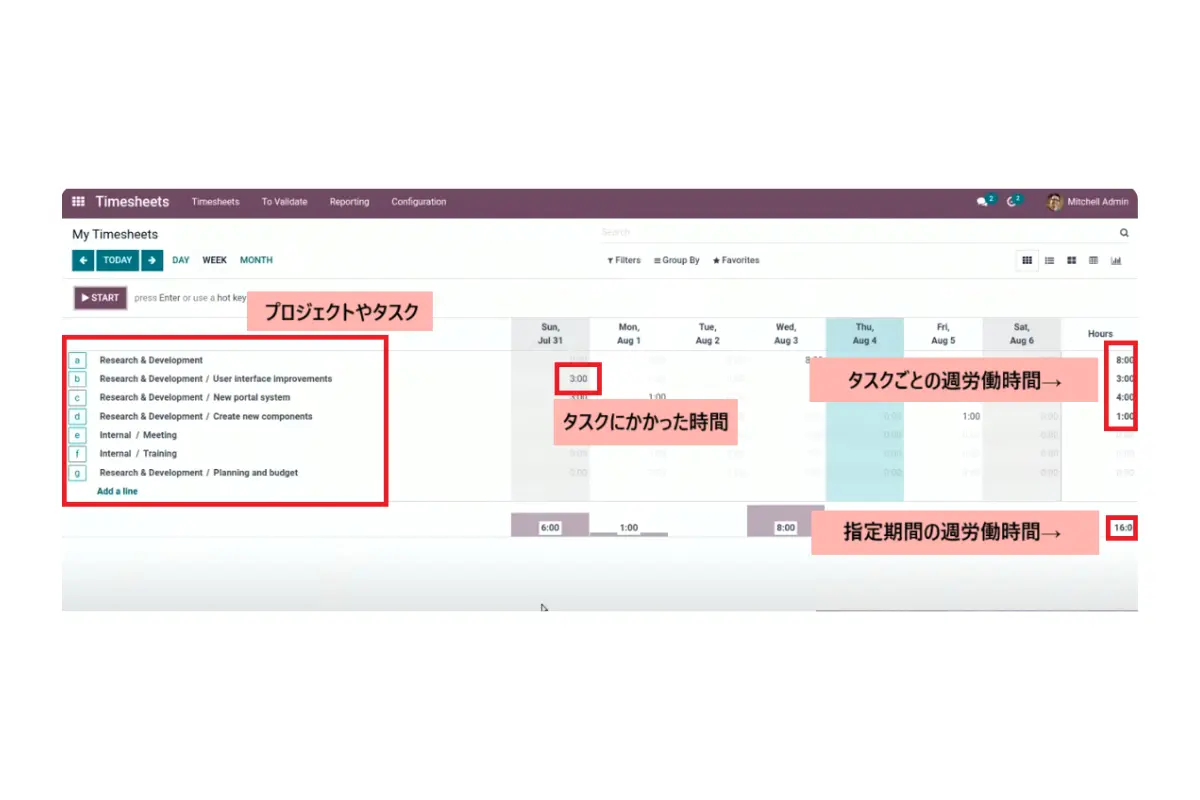
タイムシート画面では、列が曜日、行がプロジェクトやタスクを表しており、各セルに記録された時間が表示されます。週末や祝日は灰色で表示され、非稼働日であることが一目で分かります。各曜日ごとの合計労働時間や、各プロジェクト・タスクごとの週の合計労働時間が自動的に集計され、画面下部には指定期間の総労働時間が表示されます。
②時間の記録方法(手動入力とタイマー)
時間の記録は、手動入力とタイマーの2つの方法があります。
- ・手動入力
- 各プロジェクトやタスクの行のセルをクリックすると、直接時間を入力できます。
- ・タイマー
- 各行にある「開始」ボタンをクリックするとタイマーが開始され、作業終了時に「停止」ボタンをクリックすると、経過時間が自動的に記録されます。ホットキー(例:bボタン)を使ってタイマーを開始・停止することも可能です。
タイマーで記録した場合、Odooの設定によっては最小記録単位(例:15分)に自動的に切り上げられる場合があります。例えば、10秒しか作業していなくても、停止すると15分として記録されます。
③記録内容の編集
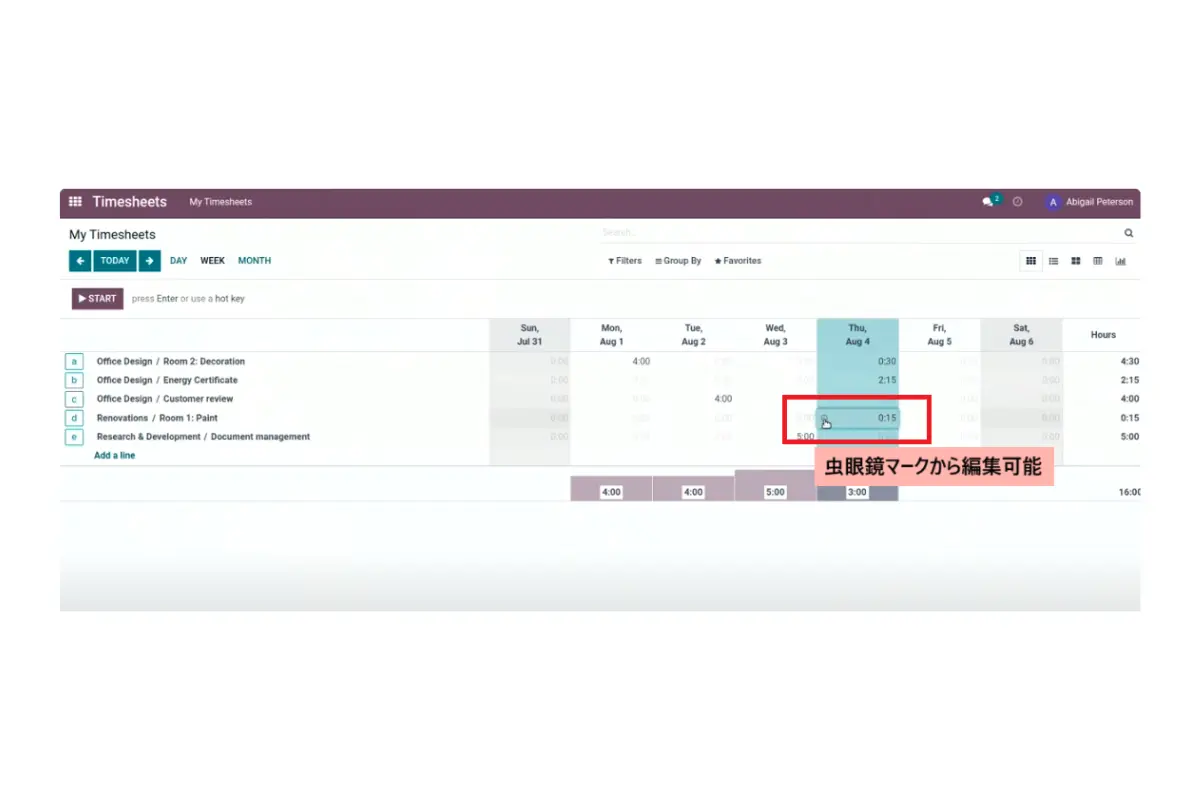
記録した時間に誤りがあった場合でも、magnifying glass(虫眼鏡)アイコンをクリックすることで、簡単に内容を編集できます。
④モバイルアプリでの利用
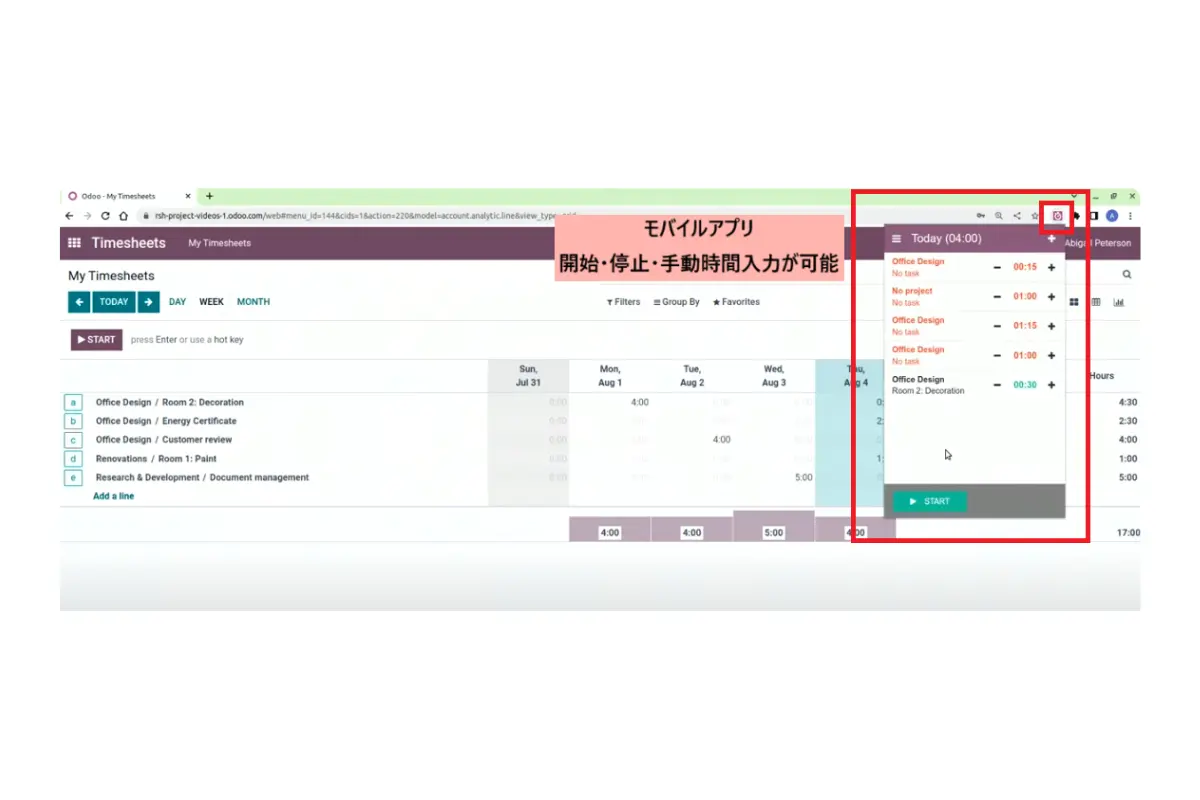
Odooのモバイルアプリからもタイムシート機能を利用できます。外出先や移動中でも、タイマーの開始・停止、手動での時間入力が可能です。モバイルアプリでは、自分に割り当てられたプロジェクトとタスクのみが表示されるため、迷うことなく記録できます。また、プラス・マイナスボタンで、設定された最小単位で時間を増減させることも可能です。
⑤管理者の機能
管理者権限を持つユーザーは、「タイムシート」メニューから「すべてのタイムシート」を選択することで、従業員ごとのタイムシートを週単位で確認できます。グルーピング機能を変更することで、プロジェクト別やタスク別など、様々な視点から労働時間を確認することも可能です。例えば、プロジェクトごとの作業時間、タスクごとの作業時間、日ごとの作業時間、月ごとの作業時間などを容易に把握できます。
⑥設定オプション
管理者は、「設定」メニューからタイムシートに関する様々なオプションを設定できます。
- ・記録単位の変更
デフォルトでは時間が単位となっていますが、「日」単位での記録に変更することも可能です。必要に応じて、さらに細かく単位を追加することもできます。
- ・時間丸め
記録された時間を指定した分数単位(例:15分)で自動的に切り上げる設定が可能です。
- ・ロック日
過去の日付への時間記録や編集を制限するために、ロック日を設定できます。これにより、過去の記録の不正な変更を防ぎ、データの信頼性を高めることができます。
3. タイムシートアプリの活用方法
Odooのタイムシートアプリは、単なる時間記録ツールとしてだけでなく、以下のような様々な場面で活用できます。
- ● 正確な請求書の作成
記録された労働時間に基づいて、クライアントに対して正確な請求書を作成できます。これにより、請求漏れや誤請求を防ぎ、顧客満足度の向上に繋がります。
- ● プロジェクトの進捗管理
プロジェクトごとの作業時間を把握することで、進捗状況をリアルタイムに把握し、遅延や問題点を早期に発見できます。
- ● リソース配分の最適化
従業員の作業時間を分析することで、どのプロジェクトにどれだけの時間が費やされているかを把握し、適切なリソース配分を行うことができます。
- ● 業務効率の分析
タスクごとの所要時間を記録・分析することで、非効率な作業プロセスを特定し、改善に繋げることができます。
- ● 従業員の生産性評価
個々の従業員の労働時間を把握することで、生産性の評価やフィードバックに役立てることができます。
■ まとめ
Odooのタイムシートアプリは、直感的で使いやすいインターフェースを備え、時間記録を効率化し、プロジェクト管理や請求業務を強力にサポートします。PCだけでなくモバイルデバイスからもアクセス可能であり、場所を選ばずに利用できる点も大きなメリットです。
管理者にとっては、チーム全体の労働時間を可視化し、設定オプションも充実しているため、自社のニーズに合わせた柔軟な運用が可能です。
Odooのタイムシートアプリを活用することで、正確な時間管理を実現し、業務効率の向上、プロジェクトの成功、そして顧客満足度の向上に貢献できるでしょう。
ぜひ、Odooのタイムシートアプリを導入し、よりスマートな働き方を実現してください。