
Odooでスマートなテーブル予約を実現!POSアプリの自動予約システム活用法

飲食店の運営において、テーブル予約の管理は時に複雑で時間のかかる作業となりがちです。電話やオンラインからの予約、空席状況の確認、テーブルの割り当てなど、手動での対応には限界があります。
そこで役立つのが、OdooのPoint of Sale (POS) アプリの「自動テーブル予約システム」機能です。この機能を利用することで、予約受付から管理までを効率化し、店舗運営をスムーズに進めることが可能になります。
本記事では、このOdooの自動テーブル予約システムについて、その機能や基本的な使い方、そして活用方法ををOdoo公式動画を元に紹介していきます。
それでは、「自動テーブル予約システム」機能を見ていきましょう!
Odoo公式動画>> Table booking | Odoo Point of Sale
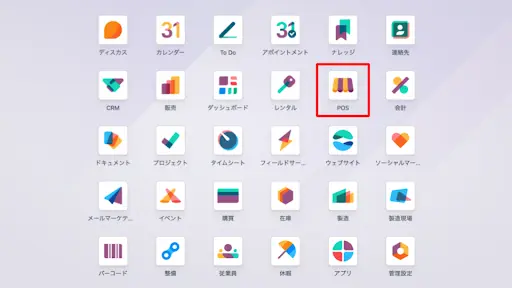
※以下、掲載画像は「Table booking | Odoo Point of Sale」を参考にしていますので、画面は英語表記となっています。実際の画面は日本語に対応しています。
■ POSアプリの自動テーブル予約システムとは
OdooのPoint of Sale (POS) アプリの一部として提供される「自動テーブル予約システム」は、飲食店の予約管理をスムーズに行うための機能です。
このシステムは、予約時間、テーブルの空き状況、さらにはオンラインからの予約受付まで、予約に関する一連のプロセスをPOSアプリケーション内で一元的に処理することができます。
手動で行っていた予約の受付やテーブルの割り当てといった作業を自動化・効率化することで、店舗側の負担を軽減し、顧客にとっても便利な予約体験を提供することを目指しています。
■ 自動テーブル予約システムの使い方(基本的な流れ)
実際に、自動テーブル予約システムを利用するための基本的な流れを見ていきましょう。
1. テーブル予約機能の有効化
まず、OdooのPOS設定画面に移動します。
設定を変更する際は、アクティブなPOSセッションを閉じる必要がある点に注意してください。
設定画面で「テーブル予約(Table Booking)」を有効にします。
2. 予約タイプの作成と詳細設定
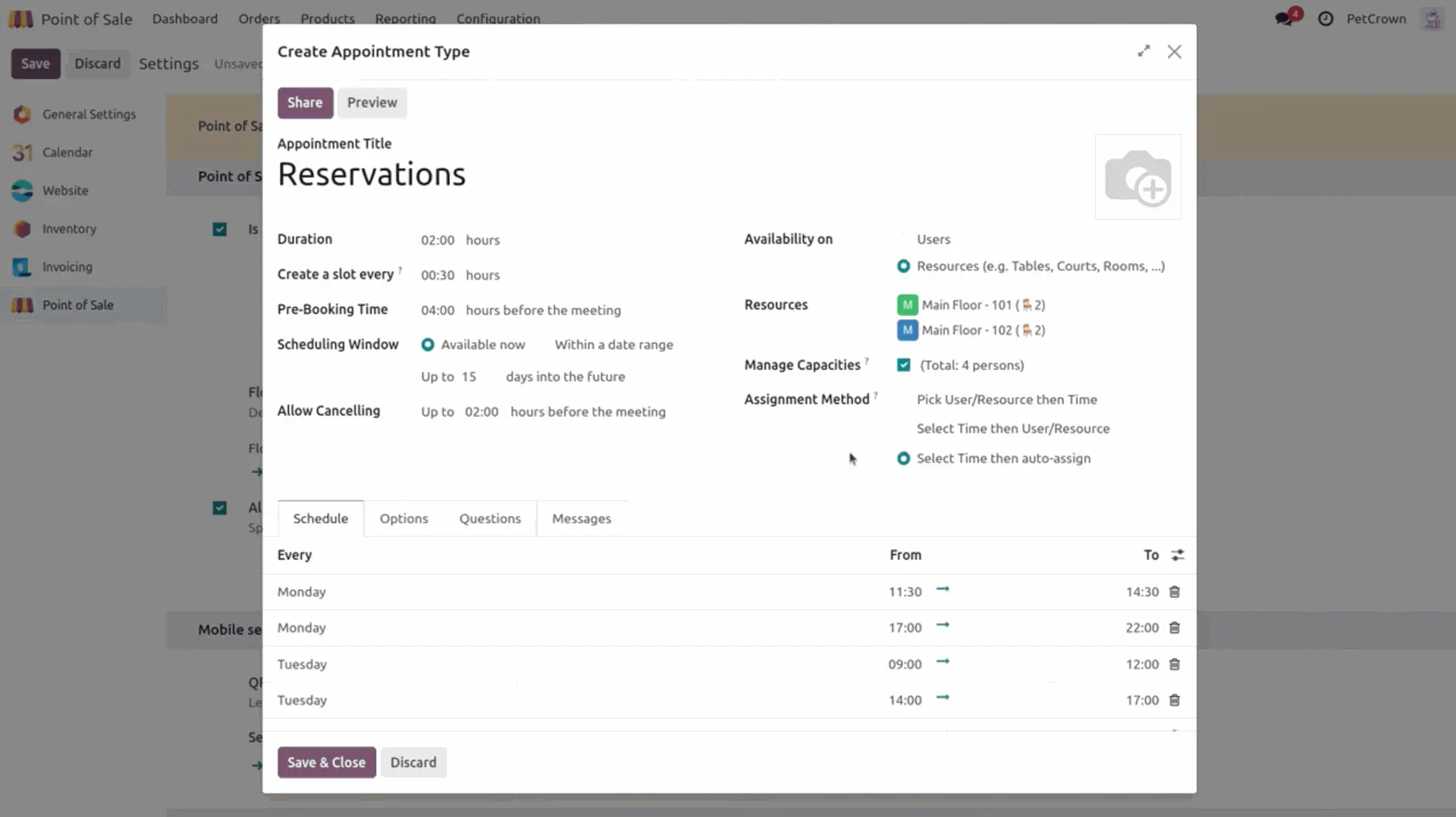
テーブル予約機能を有効にした後、「アポイントメントタイプ」を作成します。
「予約(reservations)」のような名前を付けて、新規作成および編集を行います。
ここでは予約に関する様々なルールを設定することができます。
● 期間 (Duration)
予約されたテーブルが利用される標準的な時間(例: 2時間)を設定します。
● 時間スロット (Time slot)
新しい予約を開始できる時間の間隔を設定します(例: 30分ごと)。これにより、予約可能な時間が自動的に生成されます。
● 事前予約時間 (Pre-booking time)
何時間前まで予約可能なのかを設定することができます(例: 4時間前)。これは、店舗側が予約の準備をするための猶予となります。
● 予約受付期間 (Scheduling window)
予約を受け付けることができる最長期間を設定します。特定の日付範囲を指定するか、今日から何日先まで予約可能とするか(例: 15日先まで)を選択することができます。
● キャンセル許容時間 (Allow canceling)
予約時刻の何時間前までキャンセル可能かを指定することができます(例: 2時間前)。
● スケジュール (Schedule)
店舗の営業時間に合わせて、予約を受け付けることができる曜日と時間を設定します。例えば、ランチタイムが11:30から14:30、ディナータイムが17:00から22:00といった具体的な時間を入力します。他の曜日についても同様に設定が必要です。
● 利用可能なリソース (Availability on)
予約に利用するテーブルを選択します。このシステムでは、テーブルは「リソース(Resources)」として扱われます。予約可能な全てのテーブルを選択します。
● キャパシティ管理 (Managing capacities)
この項目を有効にすると、店舗全体で同時に対応できる最大人数を設定できます。これにより、店舗の収容能力を超えたオーバーブッキングを防ぐことができます。
● 割り当て方法 (Assignment method)
予約が入った際に、システムがテーブルをどのように割り当てるかを設定します。例えば、「時刻を選択後、Odooが自動で割り当てる」という設定にすると、顧客は希望の時刻を選ぶだけで、どのテーブルになるかはOdooが自動で決定します。
3. オンライン予約の公開
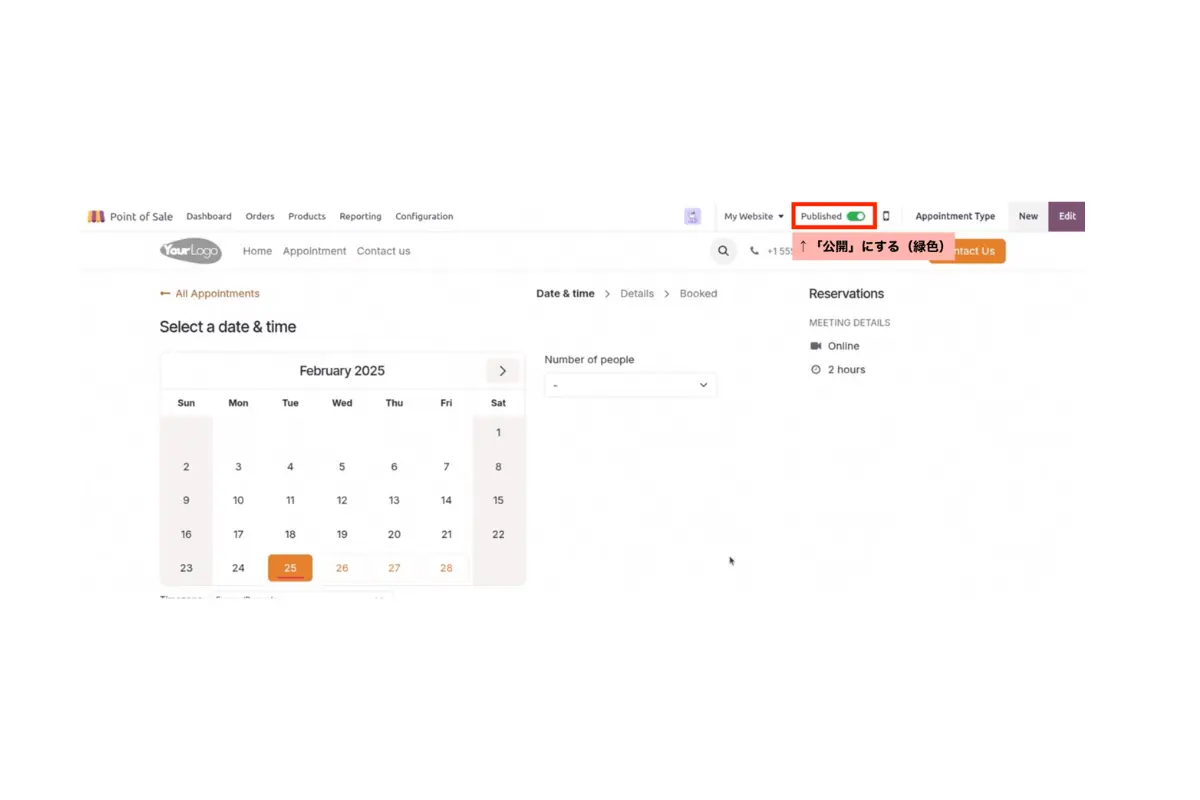
設定した予約タイプを顧客が利用できるように、ウェブサイトで公開します。
予約タイプの詳細画面上部にあるスマートボタンを利用してウェブサイトへ移動(Go to website)し、予約ステータスを「未公開 (unpublished)」から「公開 (published)」に切り替えます。
これで、顧客はウェブサイトからアクセスし、希望の日付と時間を選択し、フォームを入力して予約を確定することができるようになります。
4. POSアプリのダッシュボードでの予約確認と変更・管理
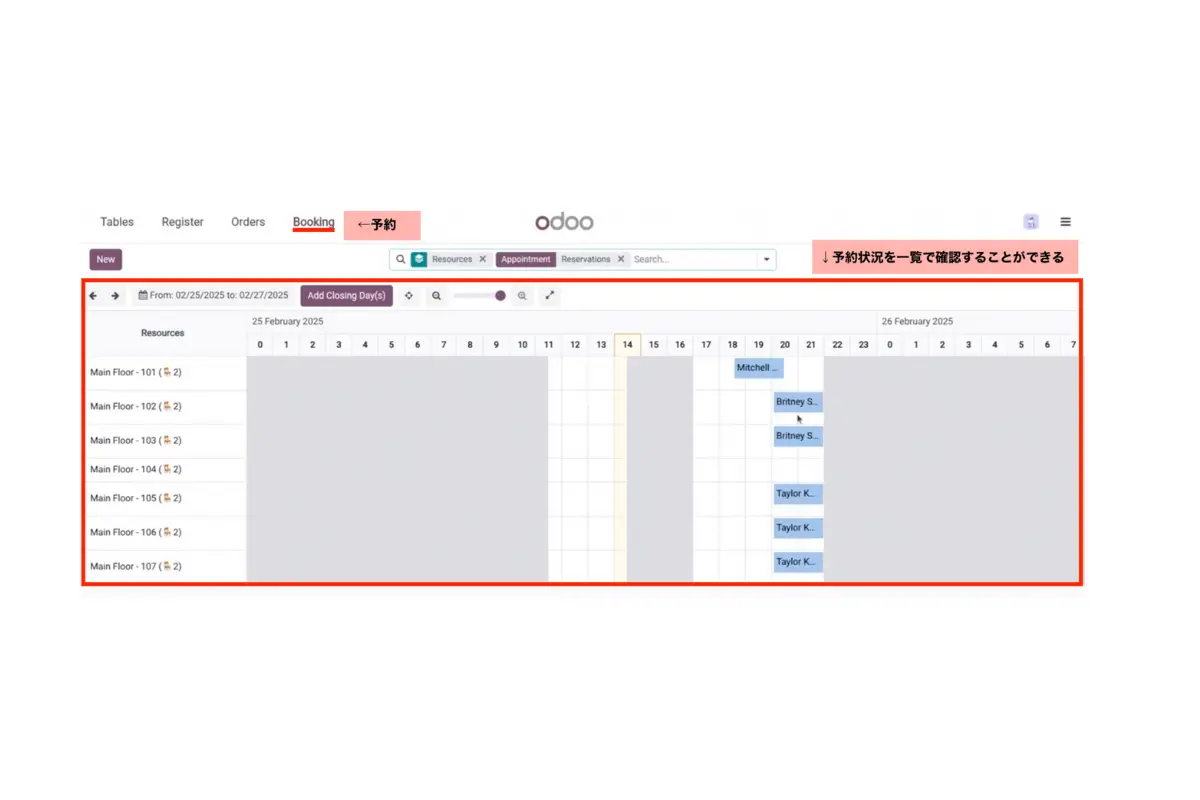
店舗側では、OdooのPOSアプリのダッシュボードから予約状況を確認できます。POSアプリを開き、予約を確認したい店の「レジをオープン(Open Register)」を選択し、「予約(Booking)」ボタンをクリックします。すると、現在入っている全ての予約リストが表示されます。
予約をクリックして予約フォームを編集したり、リスト上で予約をドラッグ&ドロップして時間を変更したりすることが可能です。
5. フロアプランでの予約表示
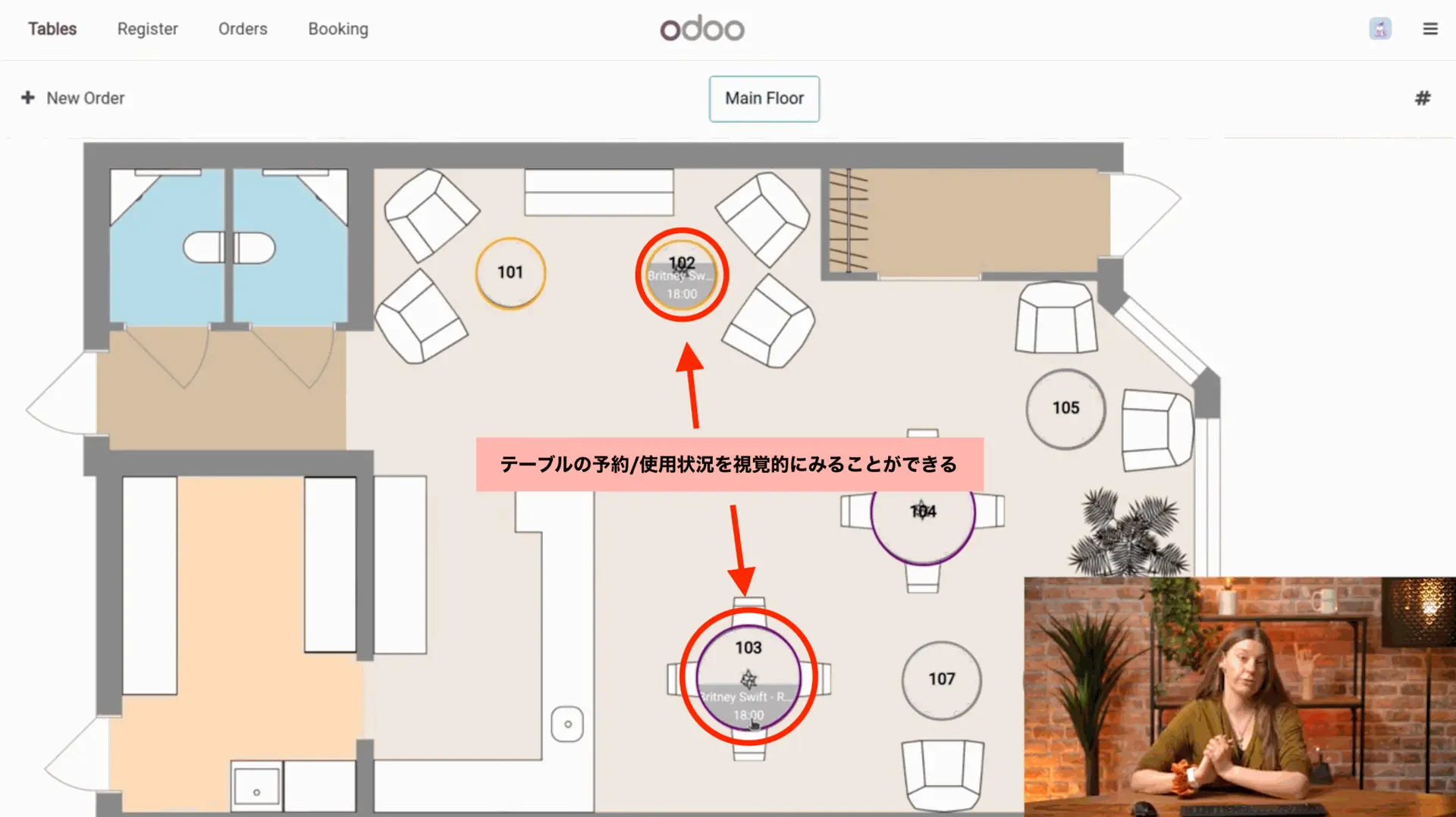
「予約(Booking)」ビューから「Tables」を選択しフロアプランビューに切り替えると、予約状況が各テーブル上に直接表示されます。これにより、どのテーブルが現在予約済みで、どのテーブルが利用可能かを視覚的に把握することができます。
■ 自動テーブル予約システムの活用方法
Odooの自動テーブル予約システムには、基本的な使い方に加えて、さらに予約管理を効率化し、顧客満足度を高めるための様々な活用方法があります。
● 予約設定の柔軟な編集
一度設定した予約タイプの内容は、必要に応じていつでも簡単に編集することができます。営業時間や予約受付期間の変更、時間枠の調整などを、POSの設定画面から手軽に行うことができます。
● テーブル結合による大人数対応
複数テーブルをグループ化し、一つの大きなテーブルとして予約を受け付ける設定が可能です。例えば、テーブル101にテーブル102と103を関連付けておくと、6人などの大人数グループの予約が入った際に、システムが自動的にこれらのテーブルを組み合わせて割り当てることができます。これにより、店舗のレイアウトを最大限に活用し、様々な人数のグループに対応することができるようになります。
● 予約管理の一元化と効率向上
オンラインからの自動予約受付、POSアプリでの予約状況の確認、変更、フロアプランでの視覚的な表示が全て統合されています。これにより、電話予約の聞き間違いや手書きでの管理ミスを防ぎ、予約管理にかかる時間と労力を大幅に削減することができます。スタッフはより接客や他の業務に集中できるようになります。
● オーバーブッキングの防止
キャパシティ管理機能を活用することで、店舗の最大収容人数を超えた予約が入ることをシステムが自動的に防ぎます。これにより、来店した顧客が席に着けないといった問題を回避し、顧客満足度を維持することができます。
■ まとめ
OdooのPOSアプリに搭載されている自動テーブル予約システムは、飲食店の予約管理を効率化するための強力なツールです。
予約の受付設定からオンライン公開、さらにはPOSシステム内での状況確認や変更まで、一連のプロセスをスムーズに行うことができます。予約設定の柔軟性、テーブル結合による大人数対応、そして一元化された管理機能により、予約管理にかかる負担を軽減し、オーバーブッキングを防ぎながら、より多くの顧客に快適なサービスを提供することが可能になります。
このシステムを活用することで、店舗運営の効率を高め、顧客満足度の向上につなげることができるでしょう。