
Odoo POSでレストランのフロアとテーブルを効率的に管理する方法

レストラン経営において、フロアの構成やテーブルの配置を整理し、それぞれのテーブルで行われる注文をスムーズに管理することは、日々の運営を成功させる上で非常に重要ですよね。
お客様を適切に誘導し、正確なサービスを提供するためには、物理的な店舗レイアウトと注文システムが連携している必要があります。
この記事では、OdooのPOSアプリにある「フロア・テーブル」機能を使って、レストランのフロアとテーブルを効果的に管理する方法をOdoo公式動画を元に紹介していきます。
それでは、レストラン運営をより効率的に行うために、「フロア・テーブル」機能を見ていきましょう!
Odoo公式動画>> Manage your floors and tables | Odoo Point of Sale
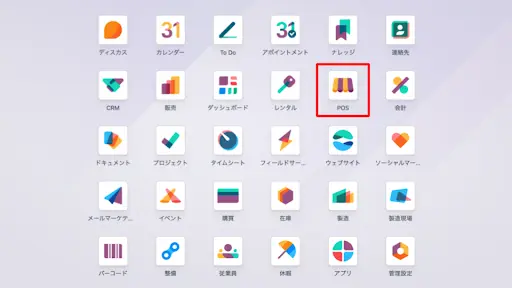
※以下、掲載画像は「Manage your floors and tables | Odoo Point of Sale」を参考にしていますので、画面は英語表記となっています。実際の画面は日本語に対応しています。
■ Odoo POSのフロア・テーブル管理機能とは
レストラン運営に特化した機能で、この機能により、レストランの物理的なレイアウト(フロアやテーブル)をシステム上で再現し、お客様からの注文を特定のテーブルに正確に紐付けて管理することが可能になります。
この機能を利用するには、POSの設定において、バー・レストランとしてのオプションを有効にする必要があります。有効にすると、フロアやテーブルの設定・管理メニューを利用できるようになります。
システム上にフロアプランが表示されることで、実際のレストランの様子を視覚的に把握することができ、スムーズな注文受付やサービス提供をサポートします。
■ フロア・テーブル管理機能の使い方(基本的な流れ)
それでは、実際にOdoo POSでフロア・テーブル管理機能を使ってレストランのフロアとテーブルを設定し、利用する手順を見ていきましょう。
1. レストラン設定の有効化
まず、OdooのPOS設定を開き、コンフィグレーションの中から「レストラン」に関連する設定を探します。ここで、「バー/レストラン」というオプションを有効にする必要があります。
この設定により、フロアやテーブルを管理するための機能が利用可能になります。
2. フロアの作成とテーブルの追加
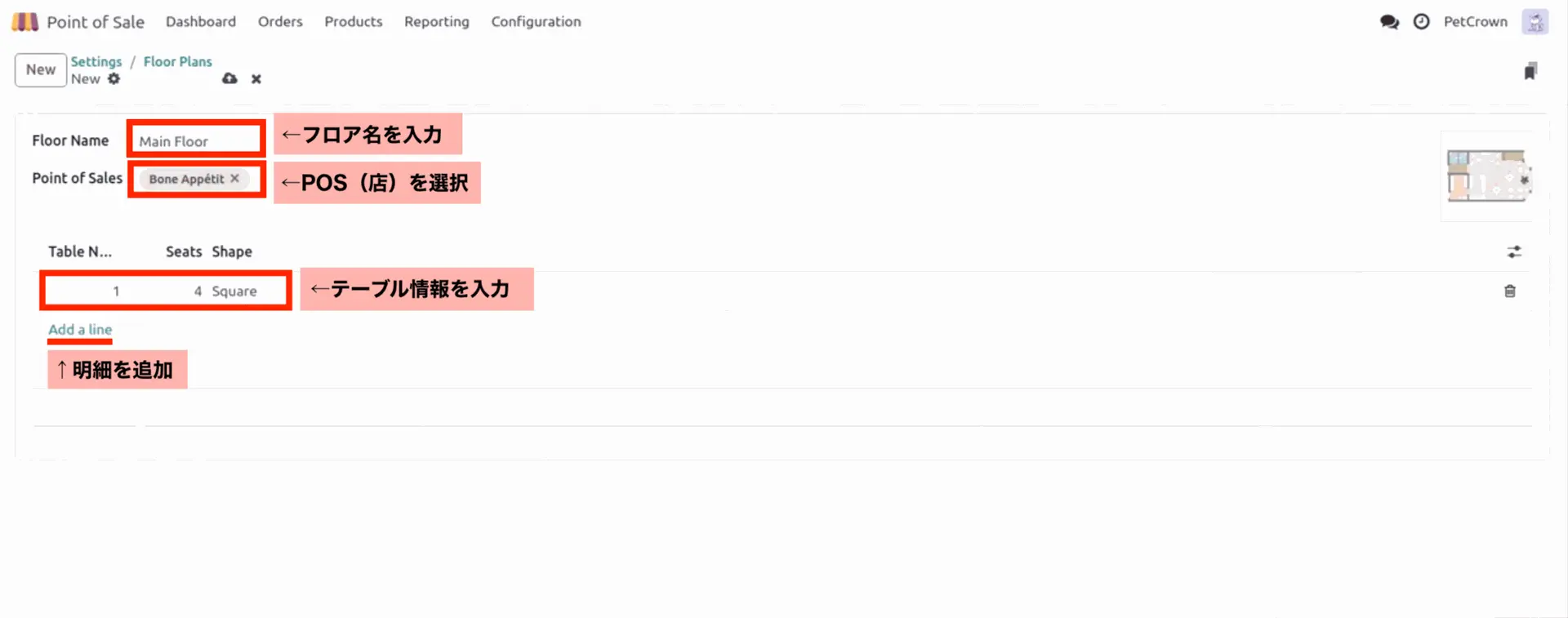
レストラン設定が有効になったら、「フロア&テーブルマップ(Floors & Tables Map)」セクションに進み、「フロア(Floors)」をクリックして新しいフロアを作成します。
フロアには名前(例: メインフロア)をつけ、使用するPOS(店)を指定します。さらに、視覚的に実際のレストランのフロアに合わせるために、トップビューとなる画像を追加することも可能です。
テーブルは、テーブル欄の「明細追加(Add a line)」より追加します。
追加したテーブルには、テーブル番号を設定します。また、そのテーブルが何人まで着席可能かを指定することができます。
3. テーブル情報の編集と配置
テーブル情報のフロントエンドを編集するには、ダッシュボードから作成したフロアの店名の「レジをオープン(Open Register)」を選択します。
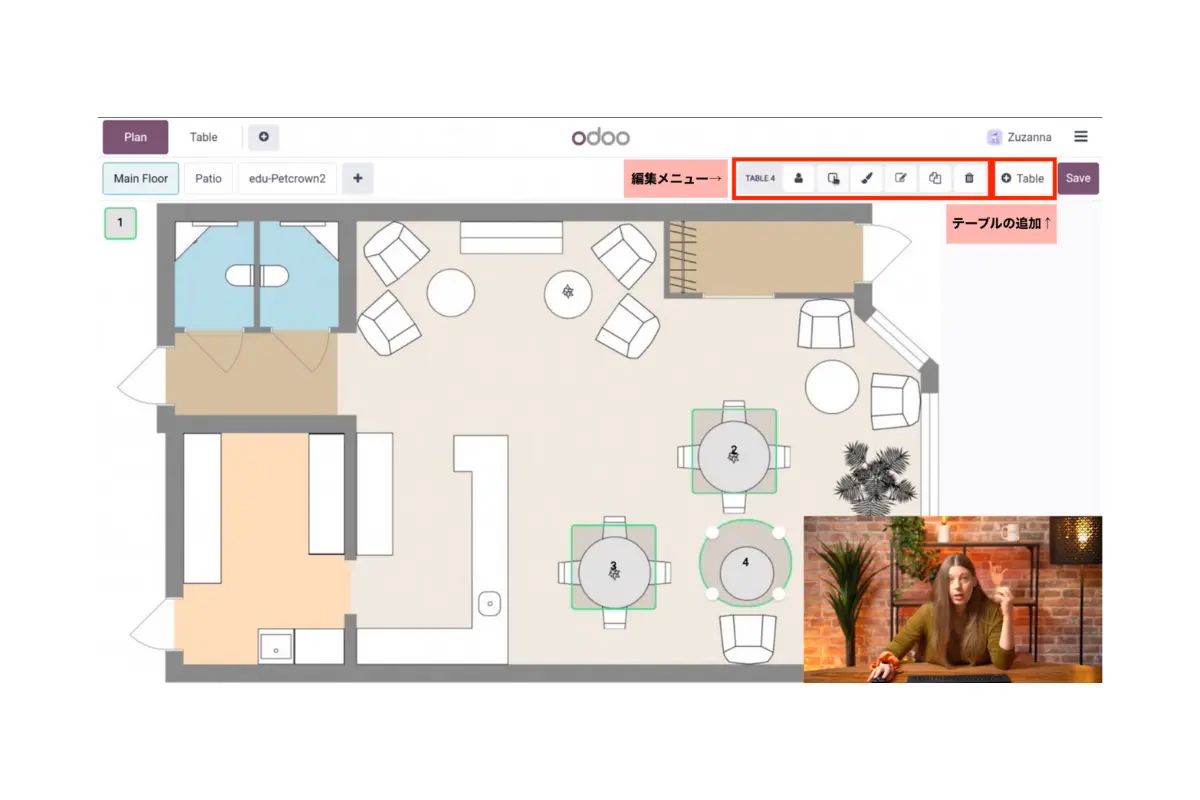
右上のハンバーガーメニュー(3本横線)から「プランを編集(Edit Plan)」を選び、編集モードにします。
すると、テーブルをドラッグ&ドロップで移動させ、実際の店舗レイアウトに合わせて配置できます。
また、テーブルのサイズを直接調整したり、上部のメニューをクリックするだけで形状を円形や四角形に変更したりすることも可能です。
4. 複数テーブルの一括編集と複製
設定の手間を省くために、Controlキー(Macの場合はCmdキー)を押しながら複数のテーブルを選択することで、まとめて編集することができます。
選択したテーブルに対して行ったサイズ、形状、収容人数、色などの変更は、全ての選択テーブルにすぐ適用されます。
また、既存のテーブルをクリックして上部の編集メニューから「複製」オプションを選択することで、同じ設定のテーブルを簡単に増やすことも可能です。
5. フロアプランの使用
すべてのテーブルの設定と配置が完了したら、フロアプランを保存します。POSアプリのレジ画面を開くと、設定したフロアプランが表示されます。
お客様が来店し、特定のテーブルに着席したら、そのテーブルを画面上でクリックします。クリックしたテーブルに紐づけて、注文する商品をシステムに入力し、会計処理を進めることができます。
注文は即座にそのテーブルにリンクされるため、どのテーブルの注文であるかが明確になります。
■ フロア・テーブル管理機能の活用方法
この機能は、単にテーブルをシステムに登録するだけでなく、レストラン運営の様々な側面で活用できます。
- ● 直感的で視覚的な管理
- 実際の店舗のフロアプランをシステム上で画像として表示し、テーブルを配置できるため、スタッフは直感的に現在のテーブル状況や配置を把握することができます。
- ● 柔軟なレイアウト変更への対応
- テーブルの移動、サイズ変更、形状変更、色分けなどが容易に行えるため、イベントや時間帯に応じてテーブル配置を変更したり、特定のテーブルグループを色分けして区別したりするなど、店舗の運用に合わせて柔軟にシステム上のレイアウトを調整することができます。
- ● 設定作業の効率化
- 複数テーブルの一括編集や複製機能 を活用することで、新しいフロアを設定したり、既存のレイアウトを調整したりする際の設定作業にかかる時間を大幅に短縮することができます。
- ● 正確な注文・会計処理
- 注文を特定のテーブルに紐付けて管理する ことにより、誤ったテーブルへの配膳や、会計時のトラブルを防ぎ、正確なサービス提供と効率的な会計処理を実現します。
■ まとめ
Odoo POSアプリのフロア・テーブル機能は、レストランが直面するテーブル配置の整理や注文管理といった課題を解決するための強力なツールです。
レストラン設定を有効にし、フロアを作成し、テーブルを追加・配置・編集することで、実際の店舗レイアウトをシステム上に再現できます。
特にフロントエンドでの直感的な操作や、複数テーブルの一括編集・複製機能は、設定作業を効率化する上で非常に有用です。
この機能により、注文は各テーブルに正確に紐付けられ、スタッフは効率的に業務を遂行し、お客様にスムーズなサービスを提供できるようになります。
フロア・テーブル機能は、レストラン運営の組織化と効率化に大きく貢献するでしょう。