
【解説】Odoo POSのバリアント機能|自在な商品展開を叶えて、サイズやカラーの異なる商品もスマートに管理

Odoo POSアプリにある「バリアント」機能をご存じでしょうか?
知っているけど、使い方がよくわからないという方もいるかもしれません。
「バリアント」機能は、一つの製品に対して、複数のオプション(サイズ、カラーなど)を簡単に設定・管理することができる機能です。
この記事では、その「バリアント」機能の使い方をOdoo公式動画を元に紹介していきます。
Odoo公式動画>> Product variants | Odoo Point of Sale
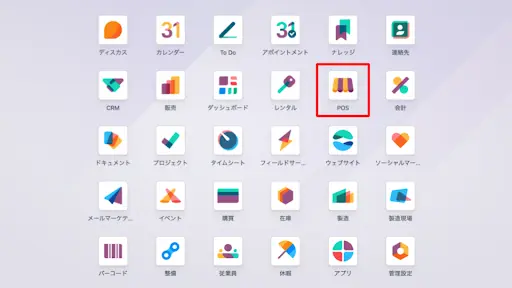
※以下、掲載画像は「Product variants| Odoo Point of Sale」を参考にしていますので、画面は英語表記となっています。実際の画面は日本語に対応しています。
バリアント機能とは
バリアント機能とは、同じ製品に、サイズ、色、素材などの複数のバリエーションがある場合に、そのバリエーションごとではなく一つの製品として管理できる機能です。
たとえば、同じデザインのTシャツでも、S、M、Lといったサイズや、赤、青、白といった色のバリエーションが存在します。製品バリアントを利用することで、これらの異なるバリエーションを個々の製品として登録・管理する手間が省け、より効率的に商品を管理することができるようになります。
バリアント機能の使い方
- それでは、実際にOdoo POSでバリアントを利用する手順を見ていきましょう。
1. バリアント機能の有効化
まず最初に、Odooでバリアント機能が有効になっているかを確認します。有効になっていない場合は、「販売(Sales)」アプリケーションの設定画面に移動し、「バリアント(Variants)」機能を有効にする必要があります。
※動画では、すでにバリアント機能が有効になっている状態から説明が始まっています。
2. 製品への属性(Attributes)の追加と編集
バリアント機能を有効にしたら、次にバリエーションを持たせたい製品に「属性(Attributes)」を追加します。
例えば、「Color(色)」という属性を追加する場合、以下の手順で進めます。
2-1. 属性の作成と編集
POSアプリを開き、「プロダクト」メニューから「プロダクト」を選び、表示される製品一覧から属性を追加したい製品をクリックします。
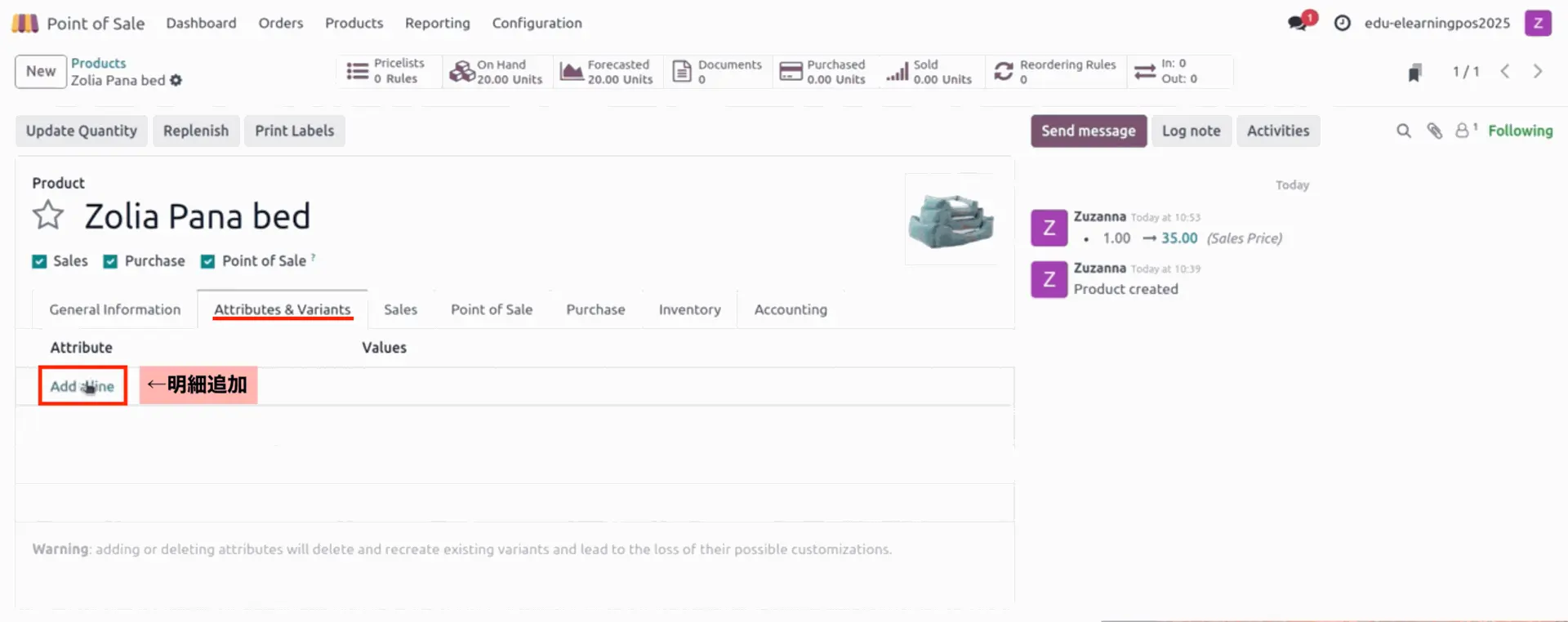
製品フォームの「属性&バリアント(Attributes & Variants)」タブを開き、「明細追加(Add a line)」をクリックして新しい属性を入力し、追加します。既存の属性を編集することも可能です。
属性の「作成と編集」をクリックすると、詳細を設定することができます。
2-2. 詳細設定:表示タイプ(Display Type)の選択
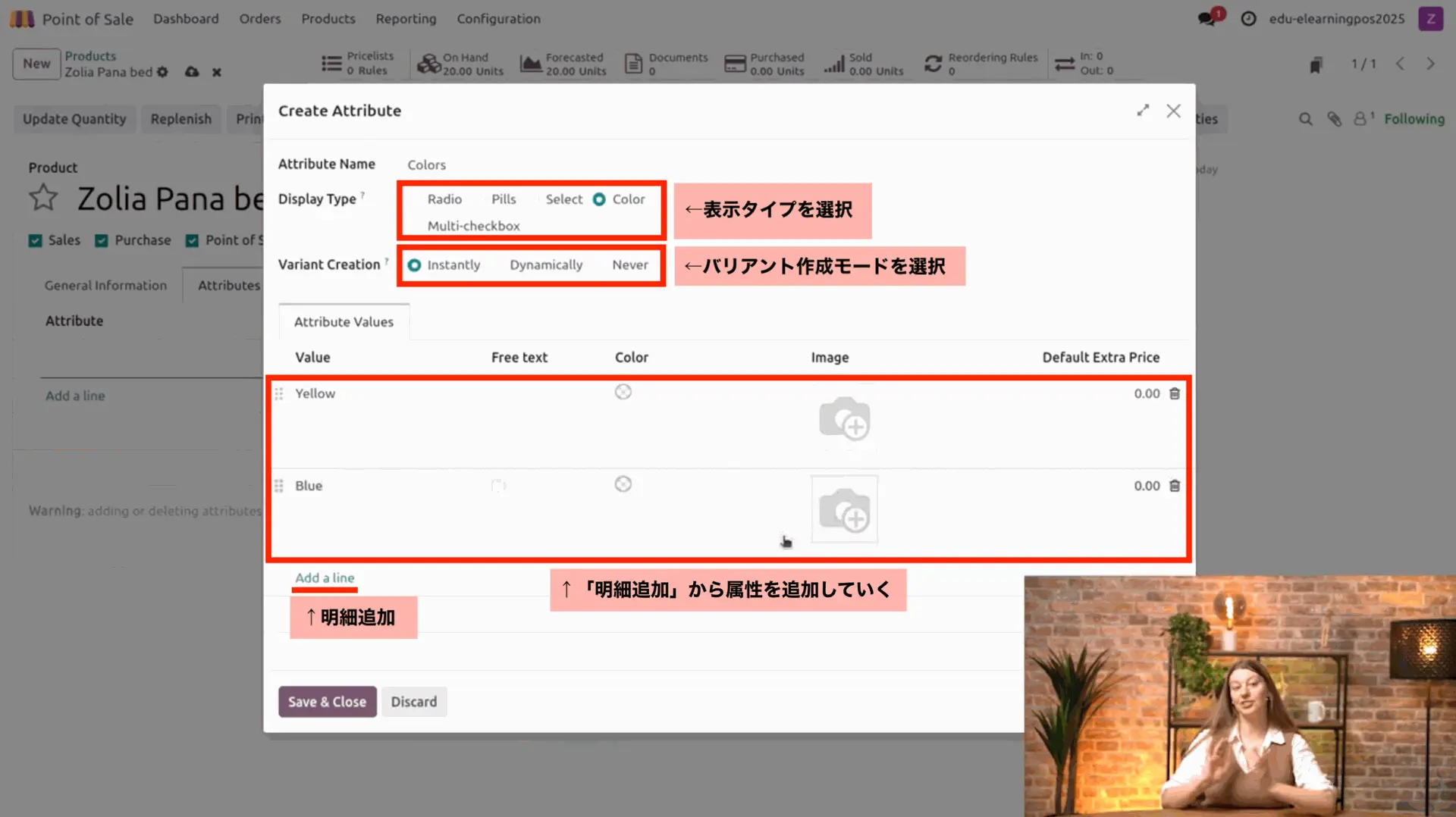
属性の表示タイプを、「ラジオボタン(Radio)」、「ピル(Pills)」、「選択(Select)」、「色(Color)」、「(複数チェックボックス(Multi Checkbox)」の中から選択できます。動画では、「Color」属性に対して「Color」を選択しています。
※「ピル(Pills)」はボックス型の表示方法です。
※「選択(Select)」はプルダウン形式の選択方法です。
2-3. 詳細設定:バリアント作成モード(Variant Creation Mode)の選択
バリアントをどのように作成するかを、「製品に追加後(Instantly)」、「・(Dynamically)」、「しない(Never)」から選択します。
属性に一度使用されたバリアント作成モードは変更できないので注意してください。
動画では、色の属性に対して「製品に追加後(Instantly)」が選択されています。
・製品に追加後(Instantly)
属性とその値を追加するとすぐにバリアントが作成されます。
・販売注文に追加後(Dynamically)
バリアントは事前には作成されませんが、POSセッションなどで属性値が選択された際に動的に選択可能になります。これにより、サイズや色違いなど、種類が多くなりすぎる製品に対して、個別の製品数を抑えることができます。
・しない(Never)
バリアントは作成されません。
2-4. 詳細設定:属性値(Attribute Values)の追加
属性に対して、具体的な値(例えば「Color」属性に対して「yellow(黄色)」や「blue(青)」など)を追加します。
3. バリアントごとの画像設定
「この色にはこの画像を表示したい」を叶えることができます。
属性の設定を保存後、製品フォーム上部に新しく「バリアント」というスマートボタンが表示されるので、このボタンをクリックし、表示される作成されたバリアントの一覧から、バリアントごとの個別の画像をアップロードしてください。
動画では、「Zolia P bed (yellow)」の画像をアップロードしています。
4. 複数の属性の追加
一つの製品に対して、複数の属性を追加することができます。
例えば、「Zolia bad(犬用のベッド)」という製品に対して、「Color(色)」属性だけでなく、「Bed Size(ベッドのサイズ)」属性などを追加することができます。
属性の追加と編集は、「2. 製品への属性(Attributes)の追加と編集」と同じ手順で行うことができます。
5. 追加価格の設定
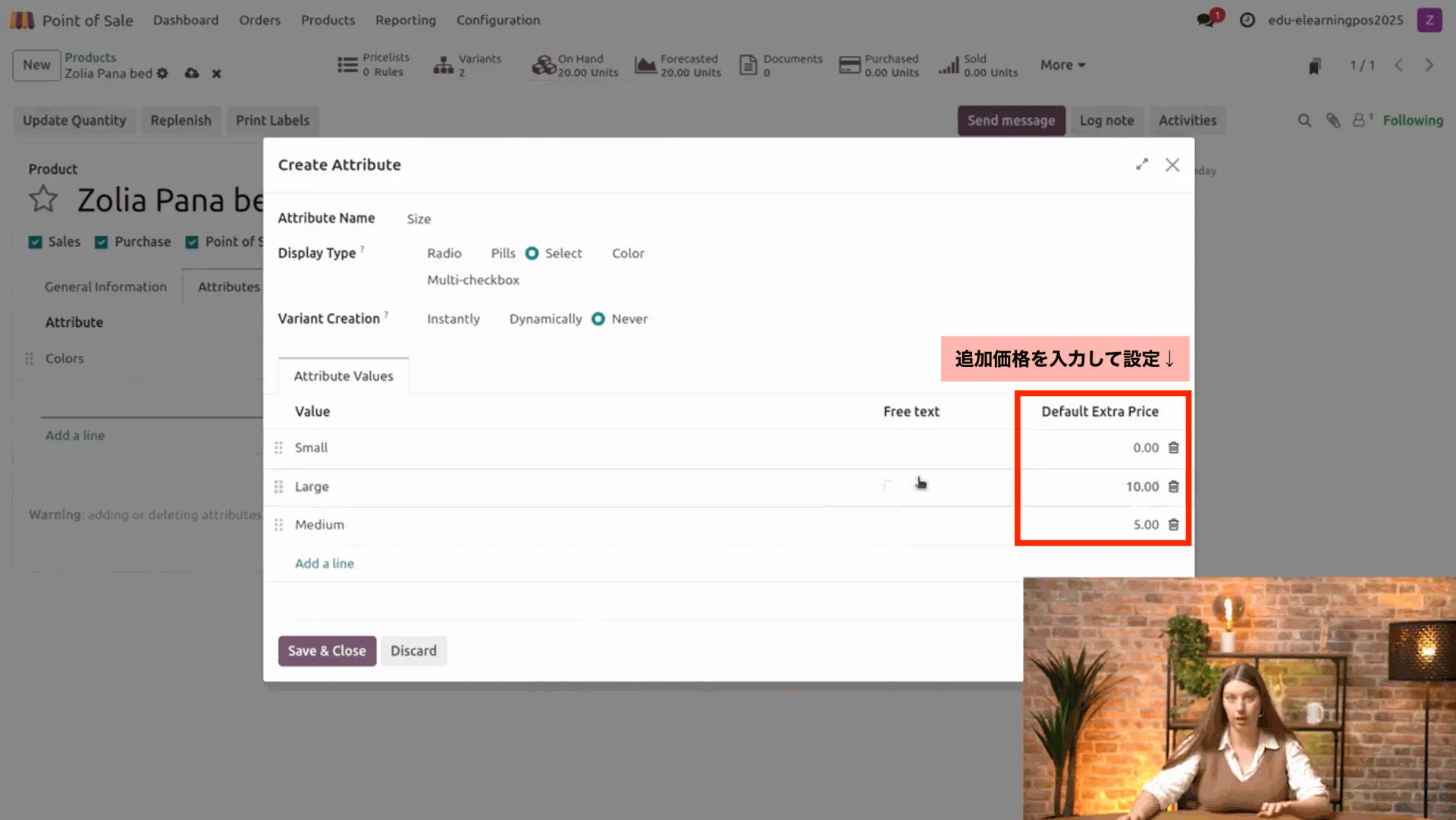
製品バリアントの編集画面にある「デフォルト追加価格(Default Extra Price)」で、製品のバリエーションごとにデフォルトの追加価格を設定することができます。
例えば、サイズによって価格が異なる場合、「medium(中)」サイズを選べば5ユーロ、「large(大)」サイズを選べば10ユーロの追加価格が自動的に追加されるように設定することができます。
※通貨単位はOdooの設定から行ってください
6. 特定のバリアントの追加価格を変更する
製品バリアントの追加価格を変更することができます。
1. 製品フォームページから「属性&バリアント(Attributes & Variants)」タブを開く
2. 追加価格を変更したい製品バリアントの「設定(Configure)」ボタンをクリック
3. 「追加価格(Extra Price)」をクリックして、「追加価格(Extra Price)」欄の価格を変更
4. 「保存」をクリック
7. Point of Sale(POS)で利用する
作成したバリアントが、POSセッションでどのように表示され、顧客がどのように選択できるのか見てみましょう。
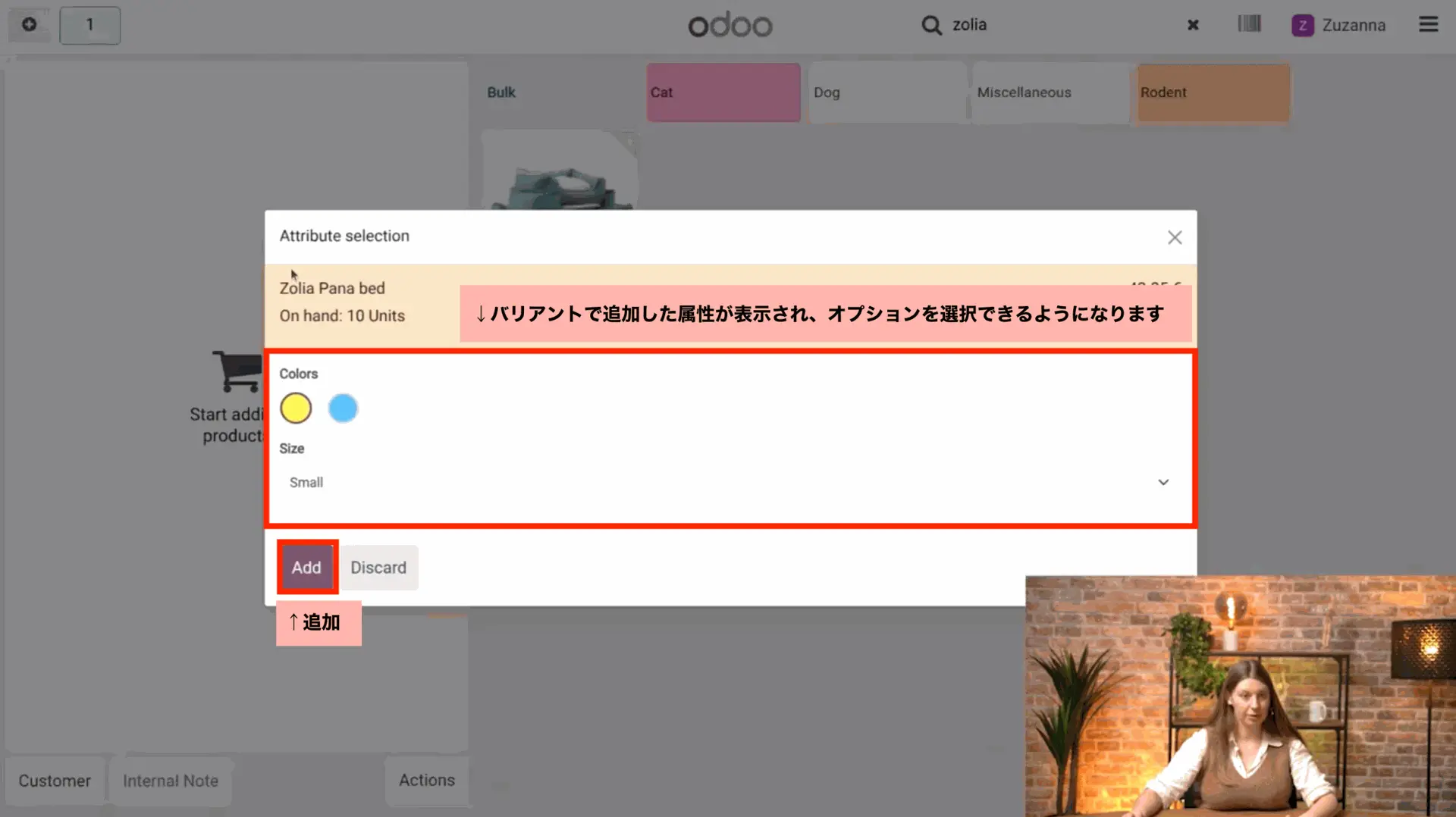
1. POSアプリを開くかダッシュボードを選択し、「販売を続ける」を選択後、バリアントを作成した製品(例:「Zolia Pana bed」)を選択します。
2. 作成したバリアントの属性が表示されるので、「Color(色)」と「Bed Size(ベッドのサイズ)」というオプションを選ぶことができます。
ここで、「Bed Size」でlargeサイズを選択すると、事前に設定された追加価格(この製品に対して価格変更された後の8ユーロ)が自動的に加算されるようになります。
3. 「追加」をクリックしたら、カートに追加されます。
製品バリアントの活用方法
製品バリアントを活用することで、以下のようなメリットが期待できます。
アパレル、雑貨、食品など、多くの業種において役に立つのではないでしょうか。
①多様な商品展開
一つの製品コンセプトに基づいて、サイズ、カラー、素材などの異なるバリエーションを容易に展開することができます。これにより、顧客の多様なニーズに応えることが可能になります。
②効率的な在庫管理
複数のバリエーションを個別の製品として管理するのではなく、一つの製品に紐付けて管理できるため、在庫管理が効率化されます。各バリアントごとの在庫数も正確に把握することができます。
③商品ページの集約
オンラインストアなどで、同じ製品の異なるバリエーションを一つの商品ページに集約できるため、顧客は商品を見やすくなり、比較検討しやすくなります。
④販売促進
バリエーションの豊富さをアピールすることで、顧客の購買意欲を高めることができます。
⑤レポートと分析の効率化
販売データや在庫状況を、個々のバリアントだけでなく、製品全体として分析することができるようになります。
まとめ
Odooのバリアント機能を利用した「一つの製品に複数のオプション(色やサイズ)を持たせる方法」はいかがでしたか?
バリアント機能を使いこなすことで、商品の魅力を最大限に引き出し、効率的な販売・管理体制を構築することができるでしょう。
ぜひこの機能を活用して、あなたのビジネスをさらに発展させてください。