
Odoo POSで製品を簡単に追加!初心者向けガイド

店舗運営において、扱う製品を正確かつ効率的に管理することは非常に重要です。OdooのPOS アプリは、日々の販売業務をスムーズに行うための強力なツールであり、新しい製品をシステムに追加する機能も備えています。
この記事では、Odoo POSで製品を作成する基本的な流れと、いくつかの便利な設定について、Odoo公式動画を元にご紹介します。
Odoo公式動画>>Product creation | Point of Sale
※以下、掲載画像は「 Product creation | Point of Sale 」を参考にしていますので、画面は英語表記となっています。実際の画面は日本語に対応しています。
■ Odoo POSアプリとは
OdooのPOSアプリは、小売業や飲食店などで使用される販売時点管理システムです。
このアプリを使用することで、製品の販売取引を記録し、在庫を管理し、日々の売上を追跡することができます。
プロダクト作成機能は、POSシステムで販売する製品の情報をOdooに登録するために使用されます。
この機能により、製品名、価格、在庫情報などを設定し、販売準備を行うことができます。
■ Odoo POSでのプロダクト作成の使い方(基本的な流れ)
Odoo POSでプロダクトを作成するには、主に2つの方法があります。それぞれの基本的な流れを見ていきましょう。
● バックエンドからの製品作成
この方法は、製品の詳細情報を細かく設定したい場合に適しています。
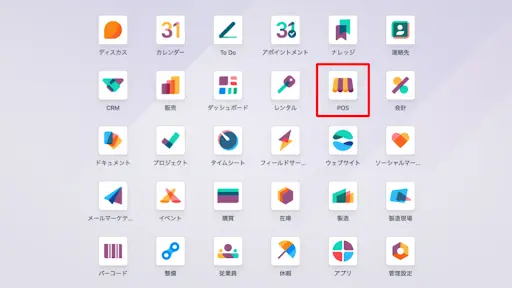
1. POSアプリケーションにアクセスする
Odooにログインし、POSアプリを開きます。
2. プロダクトリストを開く
上部のアプリケーションメニューから「プロダクト」を選択し、さらに「プロダクト」をクリックします。
3. 新しいプロダクト(製品)を作成する
表示された製品リスト画面で「新規」ボタンをクリックし、新しい製品の作成を開始します。
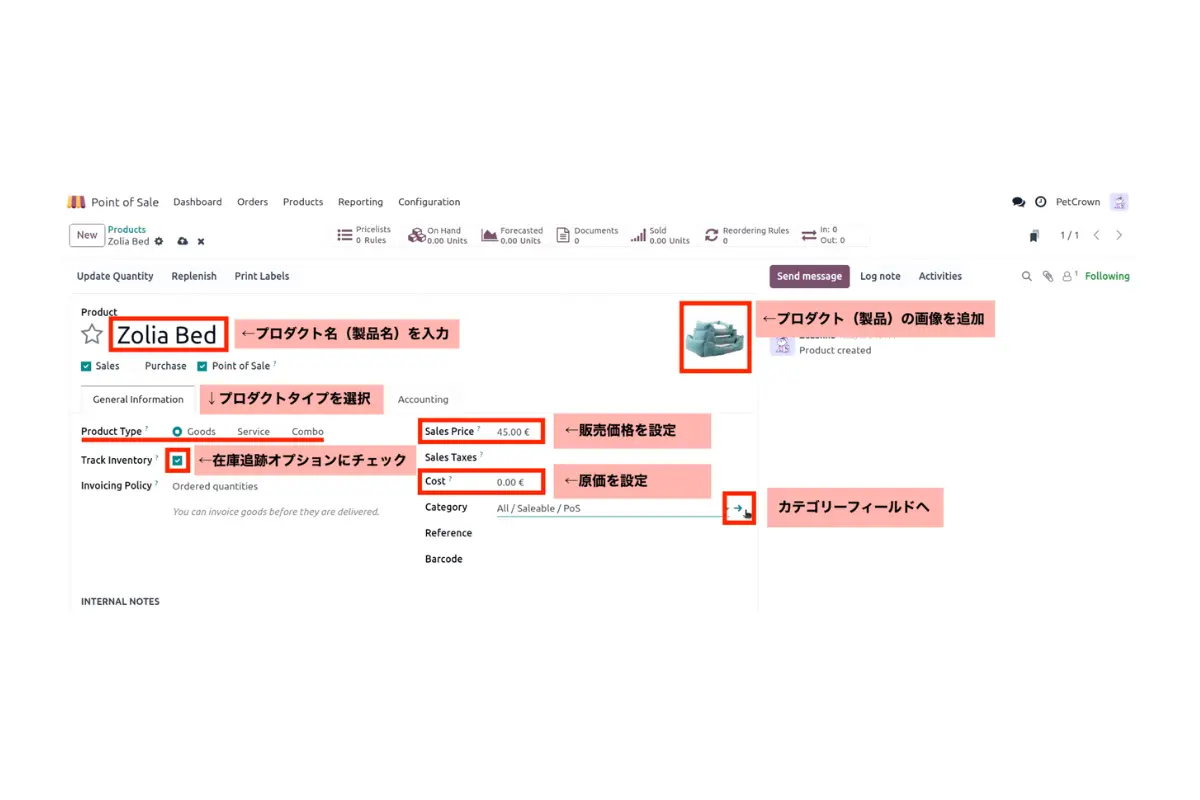
4. プロダクト(製品)の基本情報を入力する
「一般情報」タブの各項目を入力していきます。
- ①プロダクト名を設定します。
- ②プロダクトタイプを選択します。
タイプには「商品 (Goods)」、「サービス (Service)」、「コンボ (Combo)」があります。「商品」物理的な製品(食品、家具、衣類など)で、在庫追跡が必要な場合と不要な場合があります。「サービス」は販売後にフォローアップが必要なもの(製品保証、メンテナンスなど)です。「コンボ」は複数の製品を組み合わせてセットとして販売するものです。
③在庫追跡を設定します。
必要に応じて在庫を数量で確認するために「在庫追跡」オプションを有効にします。
- ④プロダクトの画像を追加します。
POSインターフェースで見分けやすくするために画像をアップロードできます。
- ⑤販売価格を設定します。
「販売価格」に価格を入力します。税抜きか税込みかはデータベース設定によります。
- ⑥原価を設定します。
プロダクトの原価を入力するフィールドです。手動で入力することも、設定された原価計算方法に基づいて自動計算させることも可能です。どのような原価計算方法が設定されているかは、カテゴリーフィールドから確認することができます。
5. プロダクトカテゴリーと原価計算方法を確認・設定する
「カテゴリー」フィールドは、選択するカテゴリによりロジスティクスの払出方針、在庫評価の原価計算法、勘定属性を決定します。
カテゴリーを選択し、欄右側の右矢印を選択すると、カテゴリーの詳細設定画面が表示されるので、これらの項目を設定することができます。
例えば、在庫評価の原価計算法が「標準原価」に設定されている場合、プロダクトの作成画面で定義した標準原価に基づいて製品が評価されます。
6. POSタブの設定を行う
「POS」タブでは、POSに関する固有の設定を行います。
- ● 「はかりで計量」オプション
重量に基づいて価格設定する場合に有効にします。
- ● 公開説明の追加
プロダクトの説明を入力することができます。
- ● POSプロダクトカテゴリーの割り当て
POSタブ内での「カテゴリー」での割り当ては、POSインターフェース内でプロダクトを整理するために使用されるカテゴリーです。例えば、犬用ベッドであれば「犬/家具」のようなカテゴリーに割り当てます。
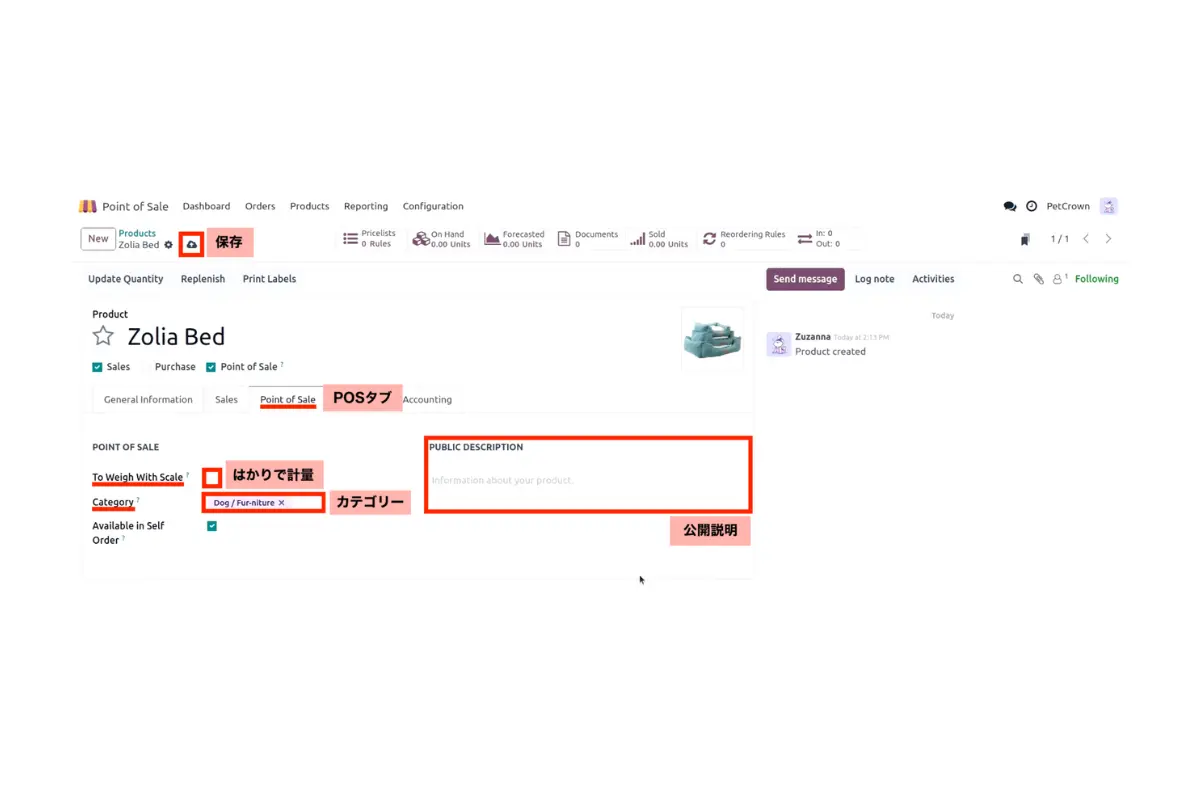
7. 設定を保存する
これらの設定が完了すると、製品は販売できる状態になります。
● フロントエンドからのプロダクト作成(バーコード利用)
この方法は、既存のプロダクトをPOSの画面から素早くシステムに追加したい場合に特に便利です。バーコード情報を活用します。
1. POSセッションを開く
OdooのダッシュボードからPOSセッションを開始または再開します(レジをオープン)。Odooでは、開いているセッションからプロダクトを作成することができます。
2. プロダクト作成機能を起動する
POS画面の「ハンバーガーメニュー」アイコン(通常は三本線のアイコン)をクリックし、「プロダクトを作成」を選択します。
3. バーコードをスキャンする
バーコードスキャナーを使用するか、バーコードアイコンをクリックしてモバイルデバイスまたはPCのカメラを使用してプロダクトのバーコードを読み取ります。
4. 情報の自動取得と確認
バーコードをスキャンすると、グローバルデータベースからプロダクト情報(プロダクト名、画像、バーコード、推奨販売価格など)が自動的に取得され、入力されます。
5. POSカテゴリーを選択し保存する
取得された情報を確認し、必要に応じて調整した後、POSインターフェースで使用する独自のPOSカテゴリーを選択します。
例えば、取得したプロダクトが犬のおもちゃであれば「犬のおもちゃ」カテゴリーを選択します。最後にプロダクト情報を保存します。
これで、プロダクトがPOSシステムに追加され、すぐに販売を開始することができます。
■ Odoo POS プロダクト作成の活用方法
Odoo POSのプロダクト作成機能は、異なる状況に合わせて柔軟に活用することができます。
- ● 詳細な設定が必要な新規製品の場合
バックエンドからの作成は、プロダクトタイプ、在庫追跡、原価計算、POS固有の設定など、あらゆる側面を完全に制御したい場合に最適です。
- ● 既存プロダクトの迅速な追加や情報入力の効率化
フロントエンドからのバーコードルックアップ機能は、特に多数の製品を扱う場合や、手動での情報入力を減らしたい場合に強力です。バーコードをスキャンするだけで、グローバルデータベースから基本的な情報を自動的に取得できるため、設定時間を大幅に短縮できます。これは、メーカー、販売業者、小売業者のグローバルデータベースを検索し、写真や店舗価格などの製品情報を抽出する機能です。
- ● 製品管理の効率化
適切にカテゴリーを割り当てることで、POSインターフェースでの製品検索や管理が容易になり、販売効率が向上します。
■ まとめ
Odoo POSでは、バックエンドとフロントエンドの2つの方法で製品を作成することができます。
バックエンドからの作成は詳細な設定が可能であり、フロントエンドからのバーコード利用は迅速なデータ入力と効率化を実現します。
これらの機能を使い分けることで、扱う製品を効果的に管理し、スムーズな販売業務を行うための準備を整えることができるようになります。